
הוראות התקנת פיקסל דרך Google Tag Manager
💡 הערה: הדוגמאות בהסבר הם להתקנת פיקסל של פייסבוק אבל זה נכון לכל פיקסל אחר הוראות התקנת פיקסל דרך Google Tag Manager שלב 1: הכנות וגישה - גישת מנהל
💡 הערה: הדוגמאות בהסבר הם להתקנת פיקסל של פייסבוק אבל זה נכון לכל פיקסל אחר
הוראות התקנת פיקסל דרך Google Tag Manager
שלב 1: הכנות וגישה
-
גישת מנהל ב־Google Analytics (אם נדרש).
-
גישת קריאה/כתיבה ב־Google Tag Manager.
שלב 2: איסוף מידע
-
כתובת האתר הראשית: לדוגמה https://www.example.com. האם זה אתר SPA?
-
כתובת URL להמרה: דף תודה / אישור / תיאום פגישה לאחר פעולה.
-
דרישות נוספות: כתובות נוספות, אנשי קשר, דרישות טכניות.
שלב 3: יצירת טאג ב־GTM
-
היכנס ל־Google Tag Manager ובחר את הקונטיינר הרלוונטי.
-
צור טאג חדש → Tags > New > Tag Configuration > Custom HTML.
-
הדבק את קוד הפיקסל שקיבלת מ־Meta (החלף את YOUR_PIXEL_ID במספר שלך):
שלב 4: בחירת טריגר
-
בחר טריגר All Pages להפעלת הפיקסל בכל העמודים.
-
להמרות – צור טריגר מותאם לפי כתובת URL של ההמרה.
שלב 5: פרסום ובדיקה
-
לחץ על Submit → תן שם לגרסה → Publish.
-
בדוק עם התוסף Meta Pixel Helper שהפיקסל פועל.
שלב 6: נקודות חשובות לבדיקה
-
האם GTM מותקן באתר?
-
האם אין כפילות בין קוד GTM לפיקסלים ישירים בקוד האתר?
-
האם יש סוכנויות נוספות שפועלות על ה־GTM?
💡 הערה: להתקנת פיקסלים ישירות בקוד האתר, יש להיעזר בהנחיות של Meta ולהטמיע נכון בקוד האתר.
האם האתר הוא SPA (Single Page Application)?
SPA משמעותו שגם אם כתובת ה־URL משתנה, רוב הקוד נשאר זהה ורק התוכן או הכפתורים מתעדכנים.
-
גש לאתר הרלוונטי.
-
לחץ קליק ימני בעכבר ובחר בדוק (Inspect).
-
בחר בלשונית Elements.
-
לחץ על כפתור באתר וצפה בקוד. אם הקוד מתרענן לחלוטין – כנראה שזה לא SPA. אם הקוד לא מתרענן לחלוטין – כנראה שזה כן SPA.
-
דוגמה ל־SPA: gethealthinsuranceplan.org. דוגמה לאתר שאינו SPA: armentacollection.com.
💡 המלצה: צפה בקוד בזמן הלחיצה על כפתורים באתר והתייעץ עם מפתח כדי לוודא את הממצאים.
האם GTM כבר מותקן באתר?
-
גש לאתר.
-
לחץ קליק ימני בעכבר ובחר הצג מקור עמוד (View Page Source).
-
השתמש ב־Ctrl+F (או Command+F במק).
-
חפש “Google Tag” או “GTM” ובדוק אם מופיע קוד מודגש.
✅ אם כן – Google Tag מותקן ❌ אם לא – Google Tag לא מותקן
שלב 1: איך להוסיף קוד JavaScript מותאם לתגית ב־GTM
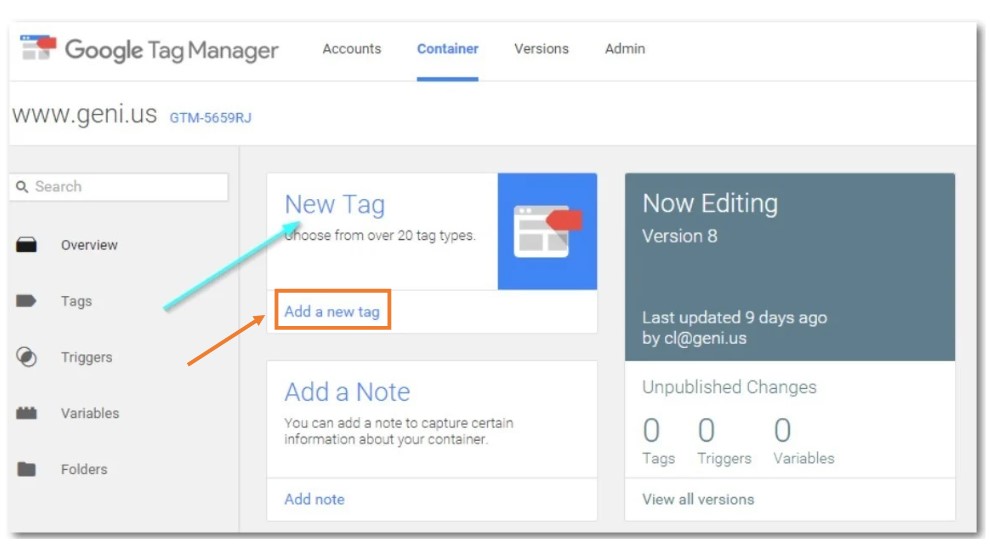
היכנס ל־Google Tag Manager והתחבר לחשבון שלך. ברגע שנכנסת, בחר “תגית חדשה”.
שלב 2: בחירת תגית מותאמת אישית
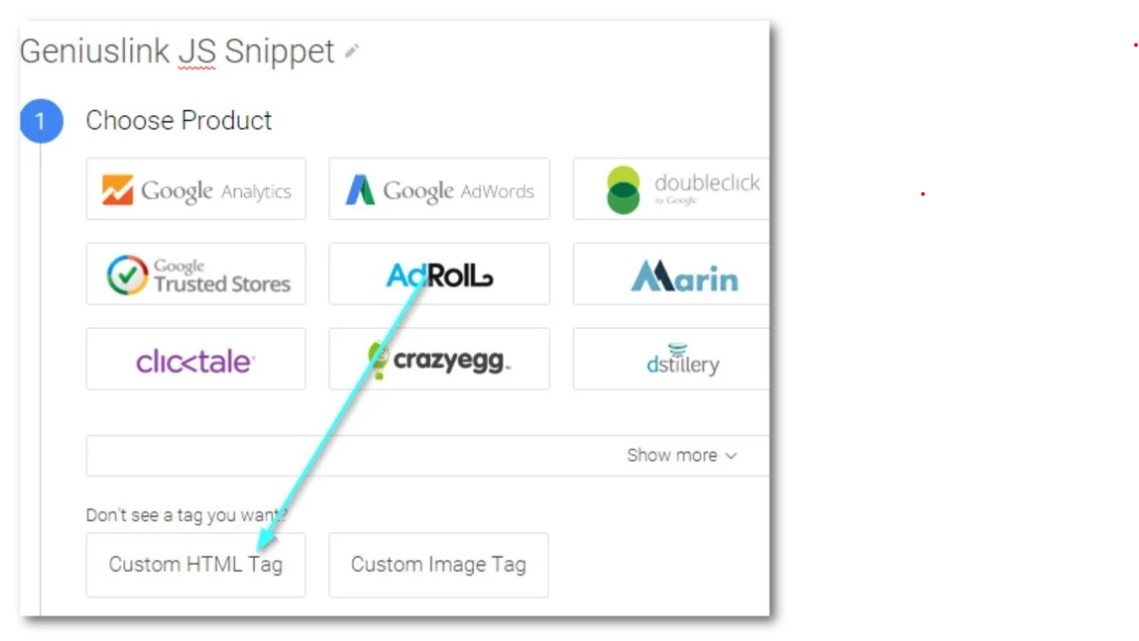
בעמוד הבא, תן לתגית החדשה שם כרצונך ובחר ב־“Custom HTML Tag”.
שלב 3: מיקום התגית – ביקורים באתר
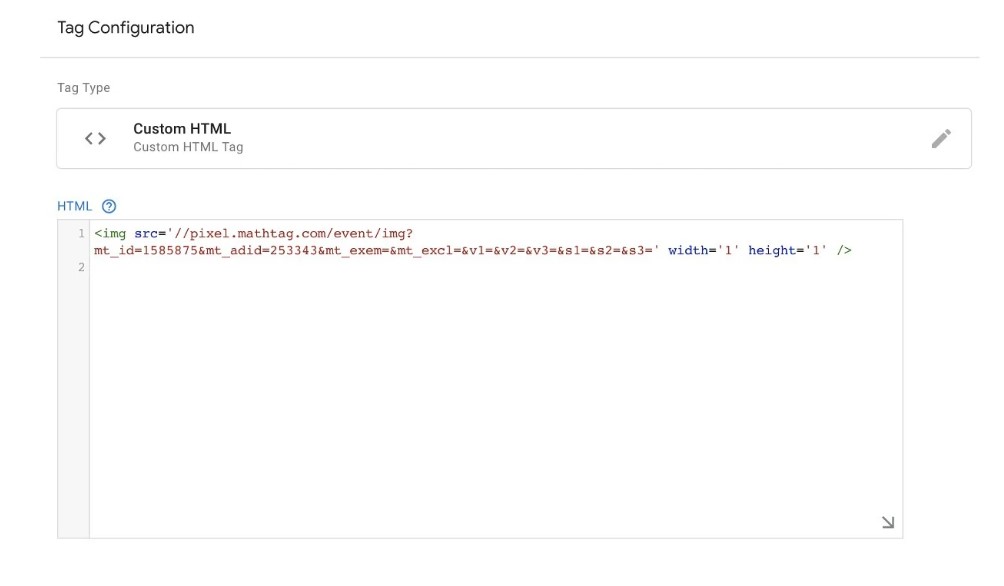
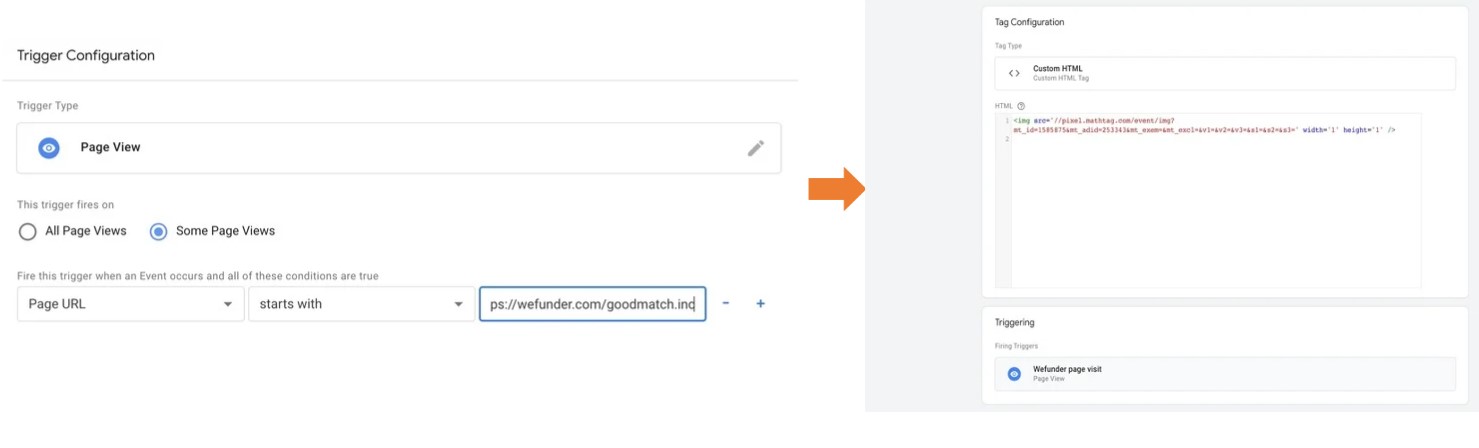
הוסף את קוד ה־HTML ל־Google Tag Manager כפי שמוצג בתמונה למטה. ייתכן שיהיו לך מספר תגיות לפי הבקשה. תראה הוראות לכל אחת ואת הקוד שיש להדביק.
שלב 3: הגדרת הטריגרים
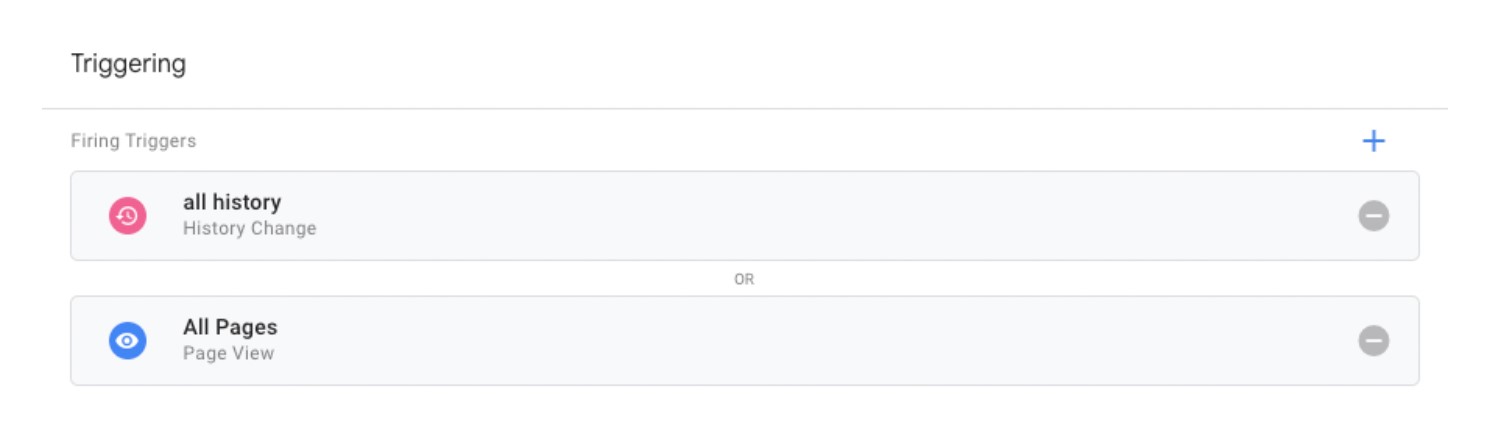
בהגדרת הטריגרים בחר “All page views” ו־“all history” אם ברצונך להחיל את הרימרקטינג על כל האתר והאתר משתמש בשינויים בהיסטוריית הדפדפן.
שלב 3: המשך הגדרת הטריגרים
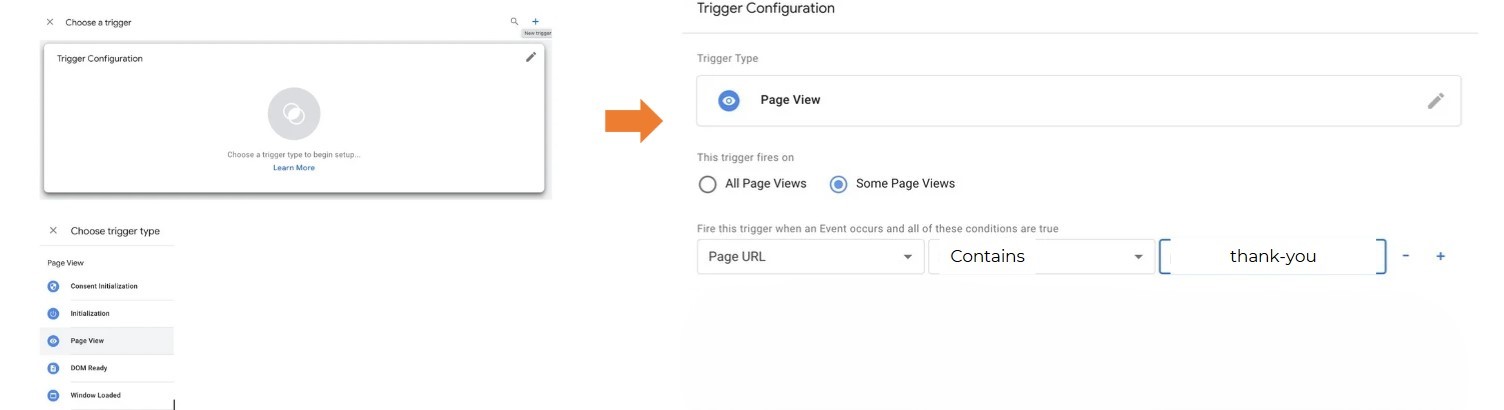
אם ברצונך להחיל רימרקטינג רק על עמודים מסוימים, בחר את המקרים האלה מתוך רשימת הטריגרים המוגדרים מראש, או צור טריגר חדש לפי השלבים הבאים:
טריגר חדש > הגדרת טריגר > Page View > חלק מהביקורים בדפים > כתובת הדף מתחילה ב-[הכנס כתובת URL]
תן שם לטריגר לדוגמה: Retail-Media visit
לחץ על שמור
תן שם לתגית לדוגמה: Retail-Media DSP - Retail-Media visit
יש להשתמש ב-Contains בלי רווחים מיותרים או תווים נוספים, רק במילת המפתח של ה-URL של ההמרה (למשל thank-you).
שלב 3: המשך הגדרת הטריגרים
תן שם לטריגר לדוגמה: Retail-Media visit
לחץ על שמור
תן שם לתגית לדוגמה: Retail-Media DSP - Retail-Media visit
שלב 4: אשר ופרסם
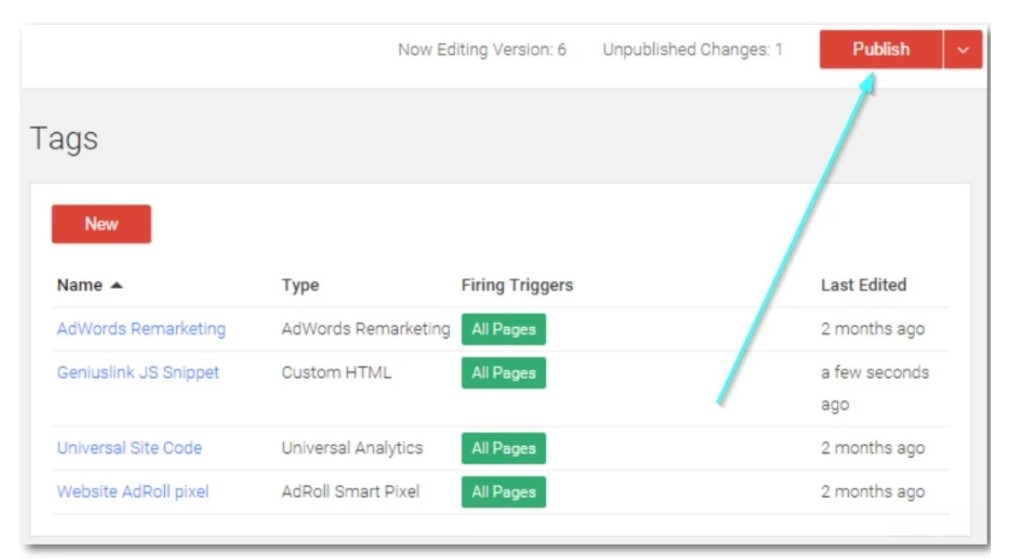
לאחר פעולה זו, בכל פעם שיטען ה־GTM, הוא יקרא ל־JavaScript שהוספת לאחר שתלחץ על “Publish”.
בנוסף, GTM מאפשר לך להציג תצוגה מקדימה של השינויים לפני הפרסום בפועל, כך שתוכל לבדוק שהכול פועל כראוי.
התקנת פיקסל המרה בגוגל טאג מנג’ר
כדי להתקין פיקסל המרה (Conversion Pixel) בגוגל טאג מנג’ר (GTM), בצע את השלבים הבאים:
-
היכנס ל־Google Tag Manager ובחר את הקונטיינר של האתר שלך.
-
צור תגית חדשה ובחר ב־Google Ads Conversion Tracking.
-
הזן את ה־Conversion ID ואת ה־Conversion Label שקיבלת מחשבון Google Ads שלך.
-
בחר טריגר מתאים (למשל טעינת דף תודה לאחר השלמת פעולה).
-
לחץ על שמירה ולאחר מכן פרסם את השינויים.
💡 טיפ: ניתן לבדוק את תקינות הפיקסל באמצעות תוסף Google Tag Assistant או בדו”ח ההמרות ב־Google Ads.
שלב 1: איך להוסיף קוד המרה מותאם ל־GTM
היכנס ל־Google Tag Manager והתחבר לחשבון שלך. לאחר הכניסה בחר “תגית חדשה”.
שלב 2: בחירת תגית מותאמת אישית
בעמוד הבא, תן לתגית החדשה שם כרצונך ובחר ב־“Custom HTML Tag”.
שלב 3: מיקום התגית – המרות
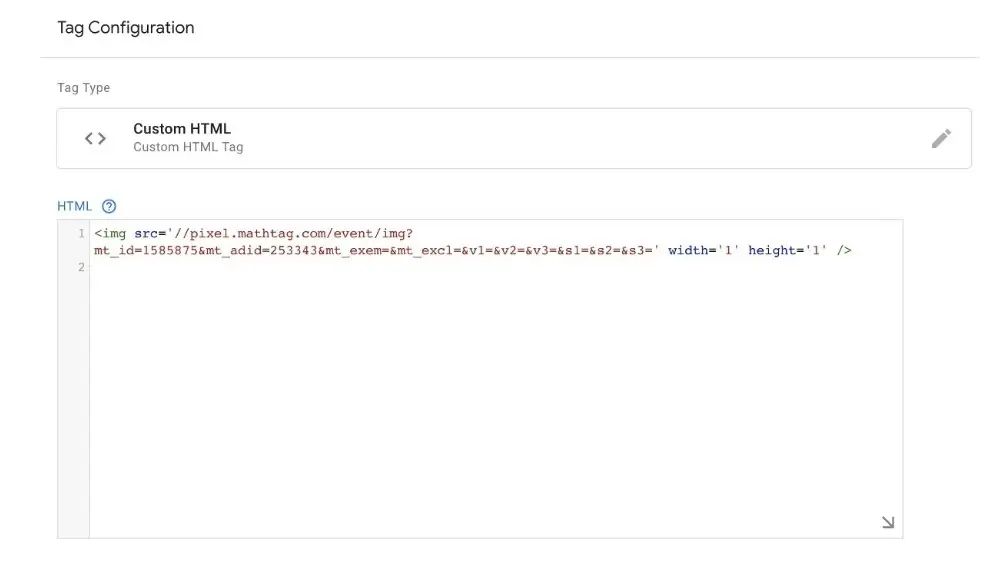
הוסף את קוד ה־HTML ל־Google Tag Manager כפי שמוצג בתמונה למטה. השתמש בקוד שסופק לך על ידי ריטייל מדיה ייתכן שיהיו לך מספר תגיות בהתאם לבקשה. תראה הוראות לכל אחת ואת הקוד שיש להדביק.
שלב 3: הגדרת הטריגרים
בשלב הטריגרים, בחר מתוך רשימת הטריגרים המוגדרים מראש עבור המרה, או צור טריגר חדש על פי השלבים הבאים:
-
טריגר חדש > הגדרת טריגר > Page View
-
בחר חלק מביקורי הדפים > כתובת URL של הדף מתחילה ב-[הזן כתובת]
שלב 3: המשך הגדרת הטריגרים
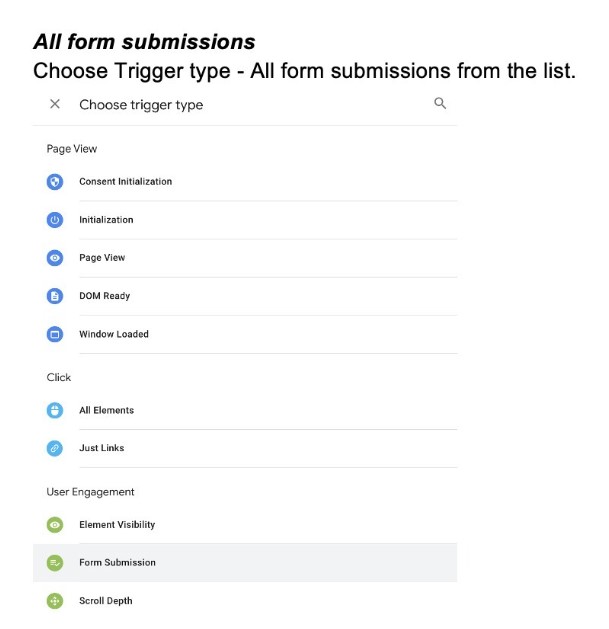
תן שם לטופס, ואז בחר האם להפעיל את הטריגר על כל שליחת טפסים או על טפסים מסוימים בלבד. בסיום לחץ על שמור.
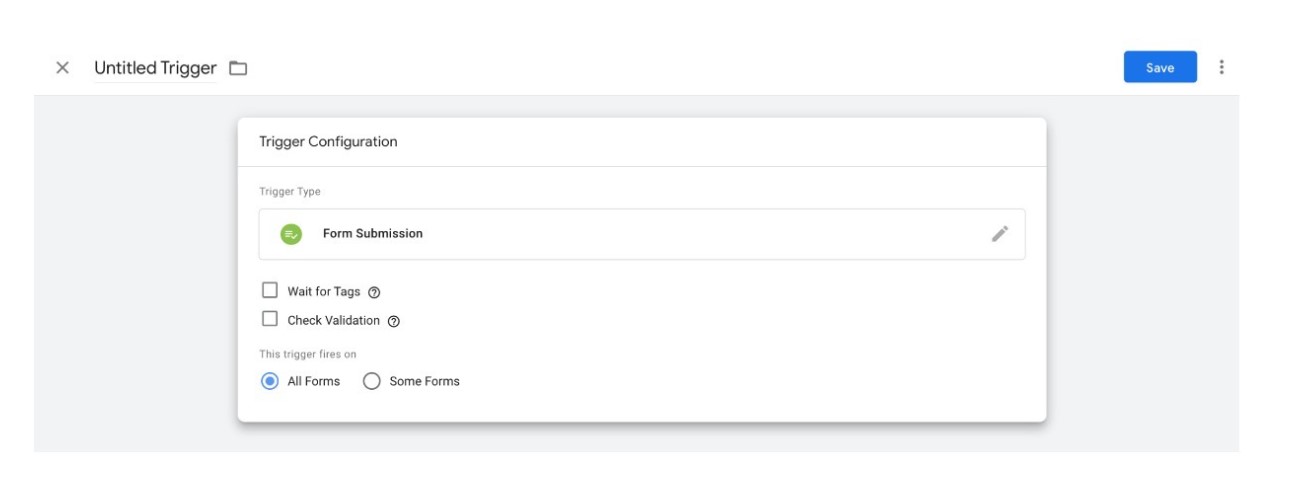
שלב 3: המשך הגדרת הטריגרים
דף תודה
טריגר חדש > הגדרת טריגר > Page View > חלק מביקורי הדפים > כתובת URL של הדף מתחילה ב-[הכנס כתובת דף תודה]
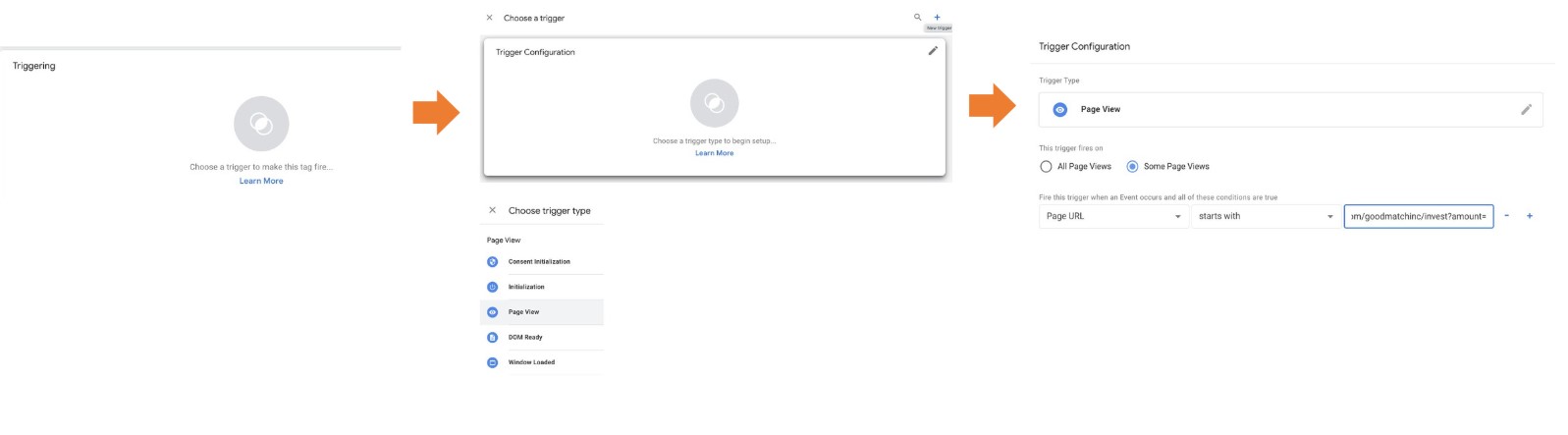
שלב 3: המשך הגדרת הטריגרים
תן שם לטריגר לדוגמה: Clicked to invest
לחץ על שמור
תן שם לתגית לדוגמה: Retail-Media DSP - Clicked to invest
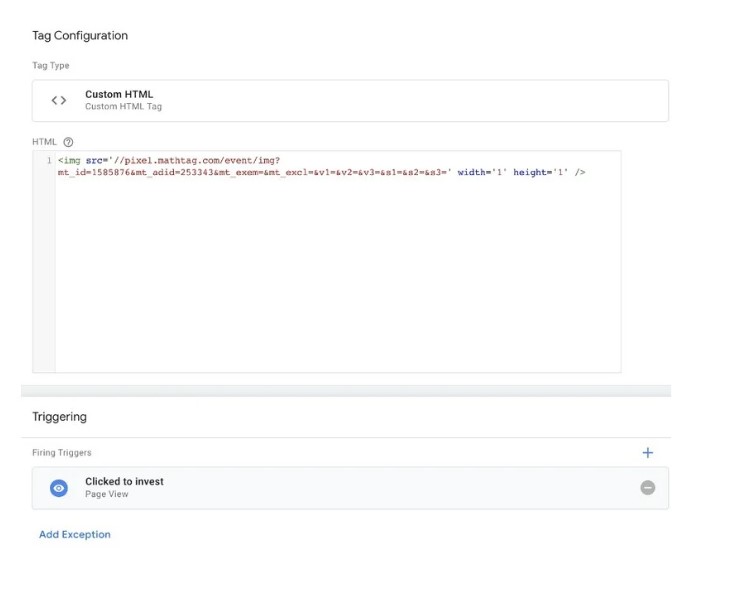
שלב 4: אשר ופרסם
לאחר פעולה זו, בכל פעם שה־GTM ייטען, הוא יקרא ל־JavaScript שהוספת ברגע שתלחץ על “Publish”.
בנוסף, GTM מאפשר לך להציג תצוגה מקדימה של השינויים לפני פרסום, כך שתוכל לבדוק שהכול פועל כראוי.
ביקורים באתר/המרות: Google Tag Manager (GTM) - אתר SPA
בנושא זה נפרט כיצד להטמיע פיקסלים ומדידת המרות באתר SPA (Single Page Application) באמצעות Google Tag Manager, תוך שימוש בטריגרים מותאמים לניטור שינויים בהיסטוריה ולניהול נכון של טעינת התגיות.
שלב 3B: יצירת משתנים לטריגרים – אתר SPA
צור שני משתנים מוגדרים על ידי המשתמש:
-
historyChangeSource - DL
-
newUrl - DL
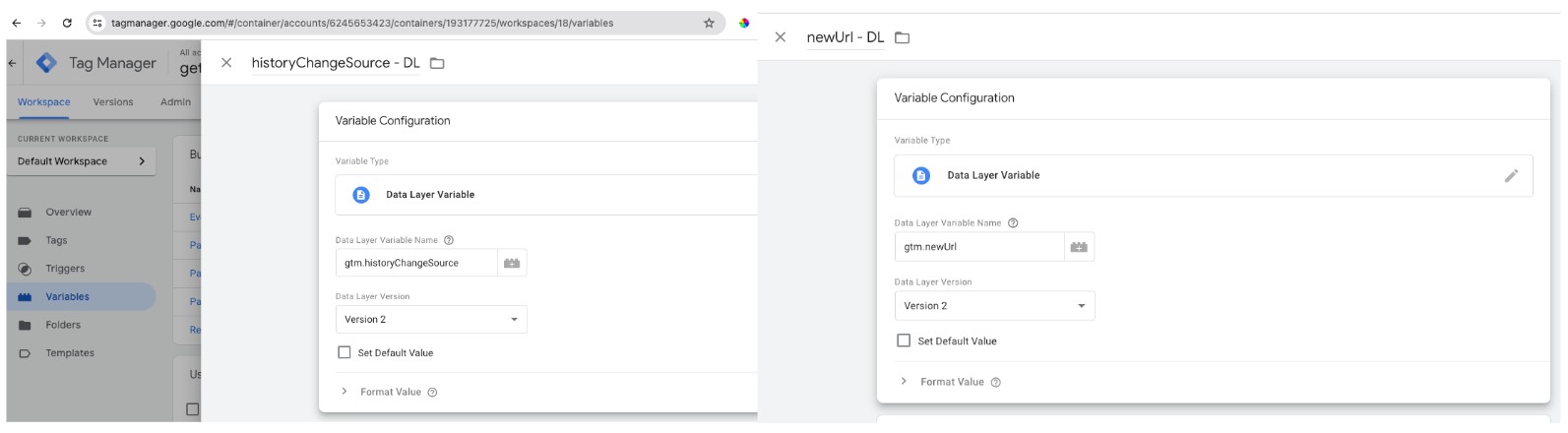
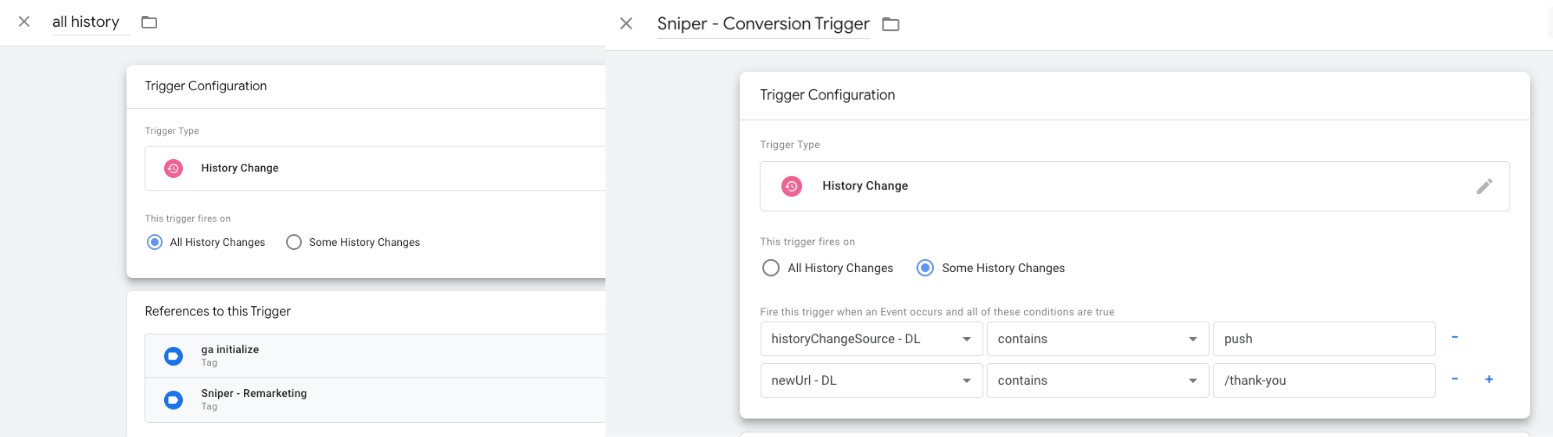
שלב 3B: יצירת הטריגרים לתגיות – אתר SPA
צור שני טריגרים חדשים:
-
all history
-
ריטייל מדיה - Conversion Trigger
עדכן בהתאם למידע המופיע בהמשך.
*ודא ש־historyChangeSource מכיל את מקור השינוי שמופיע באתר (ולא רק push).
שלב 3B: יצירת התגיות עם HTML מלוח הבקרה – אתר SPA
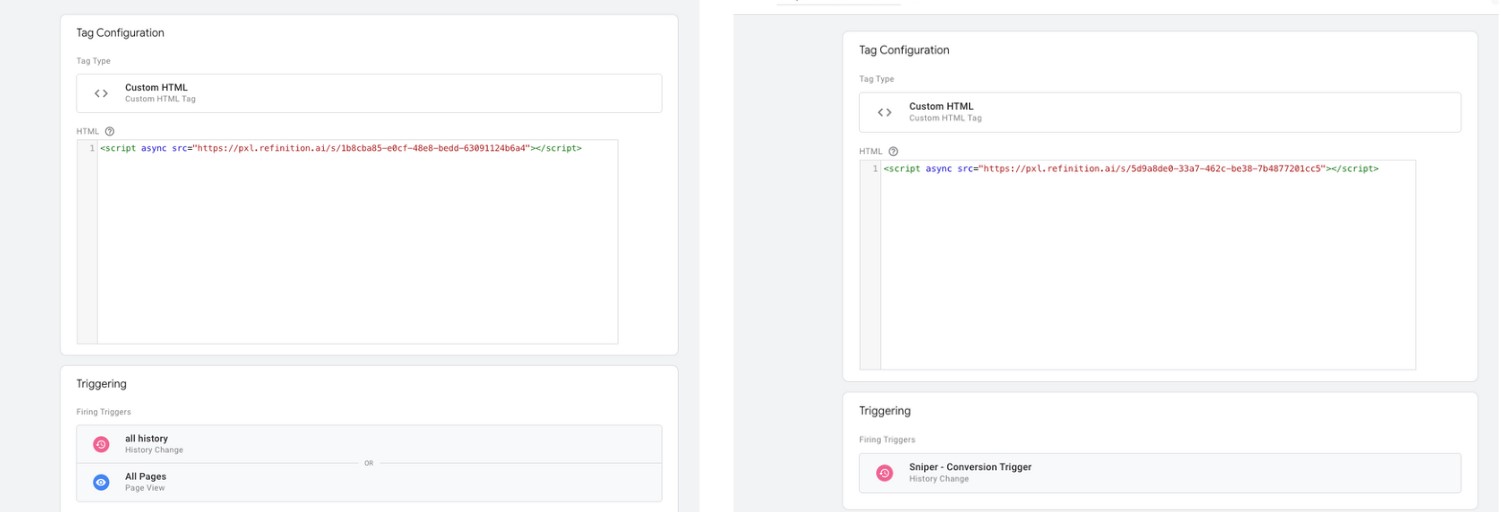
צור שתי תגיות חדשות והוסף קוד HTML ל־Google Tag Manager כפי שמוצג בתמונה למטה. ייתכן שיהיו לך מספר תגיות בהתאם לבקשה. תראה הוראות לכל אחת ואת הקוד שיש להדביק.
שלב 3B: קונפיגורציה של הטאג – אתר SPA
לרימרקטינג, תן לתגית את השם Retail Media - Remarketing
להמרות, תן לתגית את השם Retail Media - Conversions.
ודא שהטריגרים מעודכנים ומשקפים את מה שמוצג בהמשך.
פיקסלים עם קידוד ישיר
בנושא זה נסביר כיצד להטמיע פיקסלים בקוד האתר עצמו (ללא שימוש ב־GTM), כולל מיקומי הטמעה מומלצים ובדיקות לוודא שהפיקסל פועל כראוי.
שלב 1: הטמעת פיקסל באתר
הוסף את קוד ה־HTML לתגית head של הדף/ים שבהם תרצה שהרימרקטינג יפעל. שמור את השינויים.
שלב 2: בדיקת הפיקסל באתר
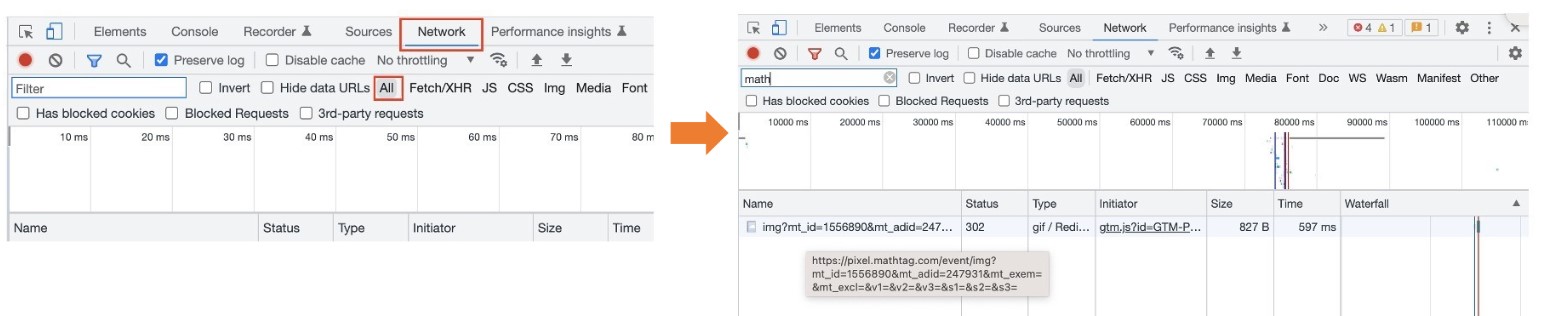
פתח את דפדפן Chrome וגש לאתר או לדף הנחיתה שלך. לחץ קליק ימני ובחר מצב “Inspect”.
עבור ללשונית Network / All ורענן את העמוד כדי לטעון מחדש את הטריגרים.
חפש את המילה “math”. הופעה של מופע דומה תעיד שהפיקסל פועל.
אימות הטמעת Google Tag Manager
בנושא זה נסביר כיצד לוודא שה־Google Tag Manager הוטמע כראוי באתר, כולל שימוש בכלים ייעודיים ובדיקות ידניות לאיתור טעויות בהטמעה.
שלב 1: אימות תגיות Google
לאחר טעינת הפיקסלים ב־GTM, לחץ על Preview.
התחל בכתובת URL הייעודית להמרה ואמת שהתגית להמרה ותגית הרימרקטינג פועלות שתיהן.
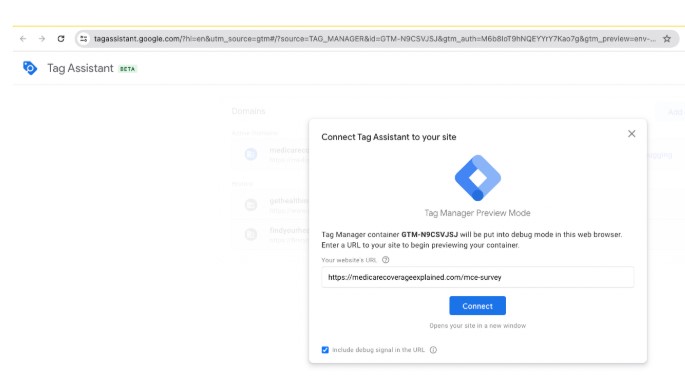
שלב 2: אימות תגיות Google – אם לא פועל
ניתן גם לוודא שהתגיות פועלות ישירות דרך כאן: https://tagassistant.google.com/
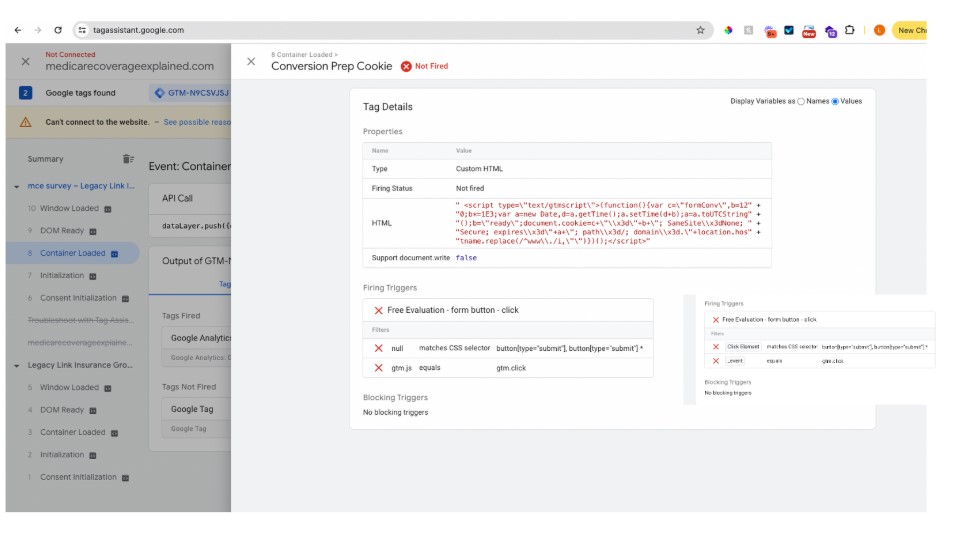
אם תלחץ על Tags Not Fired, תוכל לבדוק כל תגית עם בעיות ולסקור אילו טריגרים לא פועלים.
אם תגיות פועלות בצורה שגויה, עדכן את מפרט הטריגרים ב־GTM וחזור על השלבים עד שהתגיות פועלות.
לאחר שהתגיות פועלות כראוי, המתן 24-72 שעות ובדוק את הנתונים גם ב־Google Analytics וגם בלוח הבקרה.
אימות כל מיקומי הפיקסלים/הפעלתם
בנושא זה נפרט כיצד לבדוק שכל הפיקסלים הוטמעו ופועלים כראוי בכל דפי האתר והמערכות, כולל שימוש בכלי בדיקה ייעודיים והמלצות לאימות ידני.
אימות הפעלות Google Tag/Pixel
-
פתח את הדאשבורד ובדוק את סך ההפעלות מאתמול – רימרקטינג
-
בדוק ב־GA4, הוסף את תאריך אתמול ודוח קליקים. בדוק אם המשתמשים/הסשנים תואמים לפיקסל
-
בדוק בלוח הבקרה של Retail Media את הפעלות ההמרות
-
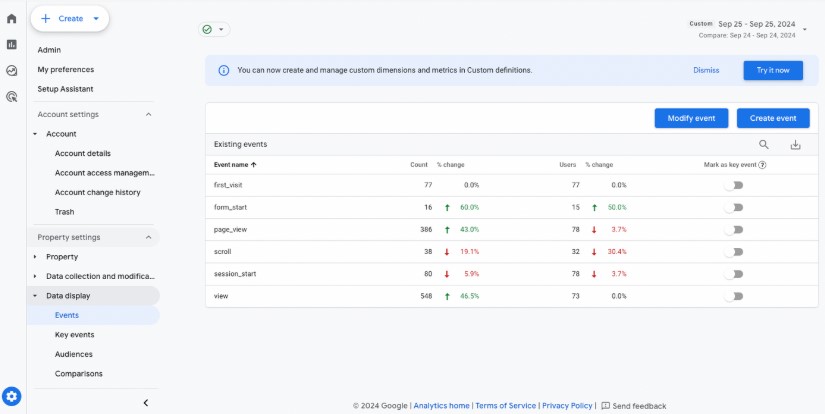
השתמש בכפתור ההגדרות (למטה משמאל) לגישה ל־admin -> Data display -> Key Events או Events כדי לצפות בכמה אנשים הפעילו המרה (רכישה או מילוי טופס)
-
אמת שההמרות ב־GA תואמות לפיקסל
רוצים לבנות Google Tag Manager חכם ומדויק בכמה קליקים?
השתמשו עכשיו בכלי המתקדם שלנו – ללא עלות!
התחילו לבנות TAG Manager
השאירו פרטים — ונחזור אליכם תוך יום עסקים
שיחת ייעוץ חינם של 30 דקות, בלי התחייבות. נבין את היעדים שלכם ונציע תוכנית פעולה.
- אסטרטגיה מותאמת לעסק שלכם
- שקיפות מלאה ומדידה אמיתית
- מנהל קמפיין צמוד